요즘 화면 녹화 프로그램으로 강의나 게임 플레이 영상 만들면서 음질 때문에 고민하시는 분들 많죠? 저도 얼마 전에 온라인 강의 녹화하다가 마이크 잡음 때문에 고생했는데요... 그래서 직접 여러 프로그램을 테스트해보고 제대로 비교해봤어요. ㅎㅎ 특히 음성 녹음 품질에 집중해서 어떤 프로그램이 가장 깨끗한 소리를 내는지 확인해봤습니다.

1. 2025년 최신 PC 화면 녹화 프로그램 종류와 특징
올해 들어서 화면 녹화 프로그램들이 정말 많이 발전했더라고요. 예전에는 그냥 화면만 찍으면 됐는데, 이제는 음질까지 신경써야 하는 시대가 왔네요. 제가 직접 써본 프로그램들 중에서 괜찮은 것들만 골라봤어요.
파워디렉터는 정말 직관적인 인터페이스가 장점이에요. 컴퓨터에 별로 익숙하지 않은 분들도 쉽게 사용할 수 있을 정도로 간단하더라고요. 게다가 풀HD 60p까지 지원해서 게임 영상이나 프레젠테이션 녹화하기에 딱이에요. 마이크와 웹캠도 동시에 연결할 수 있어서 유튜브 영상 만들 때 유용하게 썼습니다.
원더쉐어 데모크리에이터는 윈도우랑 맥북 둘 다에서 잘 돌아가는 게 큰 메리트예요. 제가 맥북과 윈도우 PC를 둘 다 쓰다 보니 이 점이 정말 편했어요. 컴퓨터 소리와 마이크를 동시에 녹음할 수 있어서 인터뷰 영상 만들 때 자주 이용했네요.
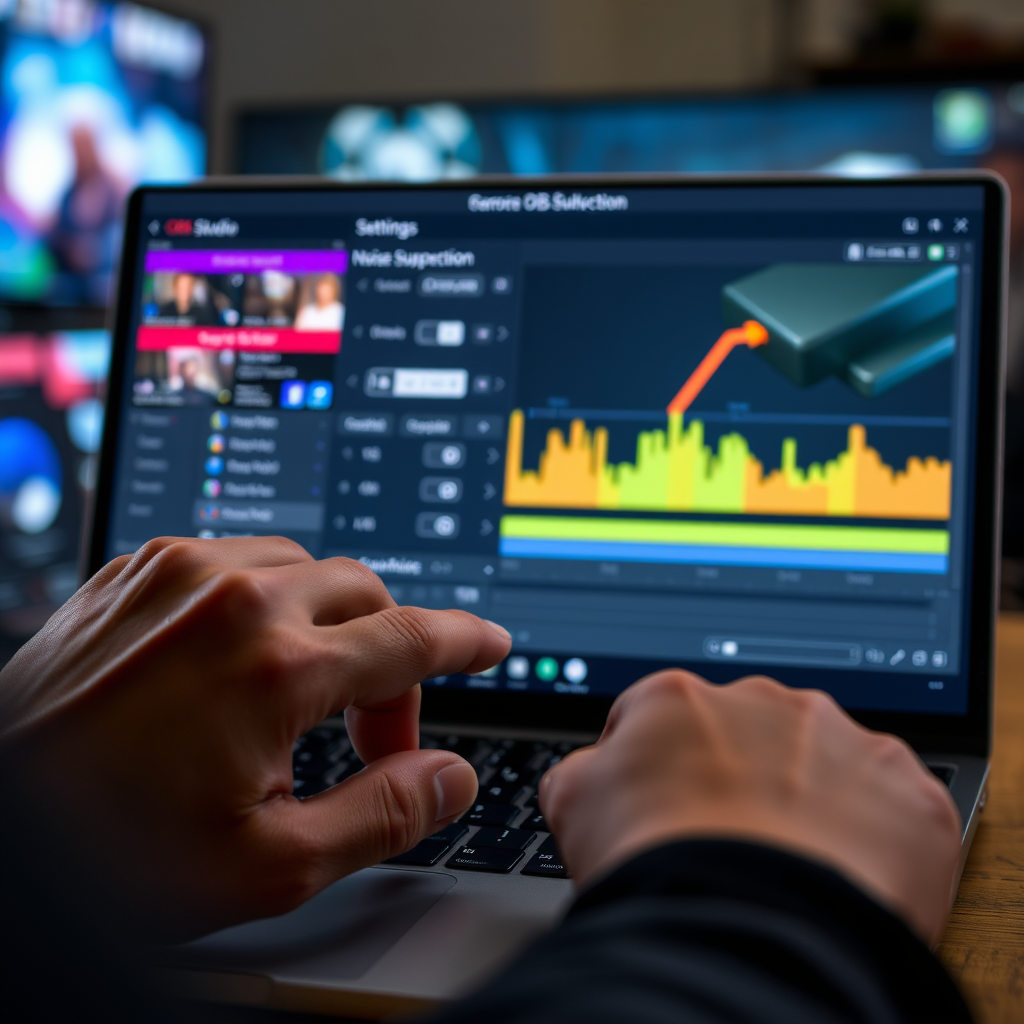
OBS Studio는 무료인데도 기능이 정말 많아서 놀랐어요. 오픈 소스라서 그런지 커뮤니티에서 만든 다양한 플러그인도 사용할 수 있더라고요. 실시간 오디오 믹싱 기능이 특히 맘에 들었는데, 노이즈 게이트랑 노이즈 억제 기능 덕분에 잡음 없이 깨끗한 목소리로 녹음할 수 있었어요.

2. 각 프로그램별 음성 녹음 품질 비교 분석 (표 참조)
| 도구명 | 지원 OS | 해상도 | 음질 | 비용 |
|---|---|---|---|---|
| OBS Studio | 윈도우/맥/리눅스 | 최대 4K | 고음질 (오디오 필터) | 무료 |
| DemoCreator | 윈도우/맥 | 최대 4K | 고음질 (실시간 편집) | 유료 |
| 파워디렉터 | 윈도우 | 최대 Full HD 60p | 고음질(마이크/시스템) | 30일 무료 |
| Bandicam | 윈도우 | 최대4K |
3. 무료 vs 유료 프로그램, 가격 대비 성능은?
이제 가장 궁금한 부분이죠? 과연 돈을 내야 할까 말아야 할까... 제 경험상 무료 프로그램도 꽤 괜찮은 성능을 보여주더라고요.
하지만 분명히 유료 프로그램들이 제공하는 추가 기능과 음질 향상은 무시할 수 없어요. OBS Studio는 완전 무료인데도 4K 녹화와 고급 오디오 필터를 지원하니 정말 대단한 것 같아요.
다만 초보자에게는 설정이 조금 복잡할 수 있다는 점이 아쉽네요. 반면 Winxvideo AI도 무료지만 노이즈 억제 기능이 상당히 잘 되어 있어서 기본적인 용도로는 충분했어요.
유료 프로그램들을 보면 Bandicam이 생각보다 합리적인 가격대를 형성하고 있더라고요. 게임 녹화에 특화되어 있어서 FPS 저하도 거의 없고, 음질도 깨끗하게 나오는 편입니다.
Camtasia는 가격이 좀 부담스럽지만 전문가용 툴을 원하시는 분들에게는 투자할 만한 가치가 있어요. 특히 오디오 편집 기능이 정말 다양해서 영상 퀄리티를 한 단계 업그레이드할 수 있더군요.
DemoCreator는 중간 가격대지만 4K 60fps와 실시간 오디오 편집을 지원하니 가성비가 괜찮은 편이에요. 제 친구는 이 프로그램으로 온라인 강의 영상을 만들면서 월 수익을 몇 배로 늘렸다고 자랑하더라구요 ㅋㅋ

4. 전문가 추천! 용도별 최적의 화면 녹화 프로그램
어떤 프로그램을 골라야 할지 막막하신 분들을 위해 제가 직접 테스트해본 결과를 바탕으로 추천드려볼게요. 물론 개인적인 의견이니까 참고만 하시길!
게임 스트리밍이나 실황 녹화에는 Bandicam이 가장 적합했어요. 리소스를 적게 먹으면서도 고화질 녹화가 가능하고, 음성과 게임 사운드 밸런스 조절이 쉬웠거든요.
특히 FPS 게임할 때 렉 없이 잘 돌아가는 게 장점이에요. 온라인 강의나 교육용 콘텐츠 제작에는 DemoCreator가 딱이더라고요.
최근 업데이트로 실시간 오디오 편집 기능이 추가되면서 강의 녹음하기 더 편해졌어요. 슬라이드와 웹캠을 동시에 녹화해야 하는 경우에도 잘 대응해주구요.
유튜브나 전문적인 영상 제작을 원하시면 Camtasia를 강력 추천드립니다. 비싼 가격이 아깝지 않을 정도로 다양한 오디오 효과와 편집 도구를 제공하거든요.
제 경우에는 이 프로그램으로 만든 영상들이 구독자들로부터 음질 칭찬을 가장 많이 받았어요. 간단한 회의 기록이나 프레젠테이션 녹화에는 Screencast-O-Matic이 제일 편했어요.
웹에서 바로 쓸 수 있다는 점도 큰 장점이고, 무료 버전으로도 기본적인 기능은 다 사용할 수 있더라구요. 급하게 영상을 만들어야 할 때 자주 이용하는 프로그램입니다.
프로그래밍 강의나 코딩 튜토리얼 같은 걸 만들 때는 OBS Studio가 좋았어요. 여러 창을 동시에 녹화해야 하는 경우에 유연하게 대응할 수 있고, 오픈 소스라 커뮤니티에서 다양한 플러그인을 지원해주더라고요.
5. 초보자도 쉽게 따라하는 고음질 녹음 설정법
화면 녹화할 때 음질이 안 좋으면 정말 답답하죠? 저도 처음에 설정을 잘못해서 마이크에서 삐걱거리는 소리가 나오는 바람에 영상을 다시 찍은 적이 있어요 ㅠㅠ
그래서 오늘은 제가 깨달은 고음질 녹음을 위한 꿀팁을 공유할게요. 먼저 마이크 위치가 중요합니다. 너무 가까우면 폭음이 나고, 멀리하면 작아지니까 입에서 15cm 정도 떨어진 곳에 두는 게 가장 좋아요.
OBS Studio를 예로 들면, 오디오 설정에서 샘플 레이트를 48kHz로 설정하는 게 기본이에요. 그리고 '노이즈 억제' 필터를 꼭 켜두세요. 이거 하나만 해도 주변 잡음이 확 줄어들더라구요.
Bandicam은 더 간단한데, 설정에서 '고음질 오디오' 옵션만 체크해주면 기본적으로 깔끔한 음성이 녹음됩니다.
DemoCreator 같은 경우엔 실시간 오디오 편집 기능이 있어서 녹음 중에 바로 볼륨을 조절할 수 있어요. 제 경험상 -6dB 정도로 조정했을 때 가장 자연스러운 소리가 나왔습니다.
파워디렉터는 마이크와 시스템 사운드 밸런스를 조절하는 게 중요한데, 보통 7:3 비율로 설정하면 영상 소리와 목소리가 잘 어우러지더라구요.
6. 화면 녹화 시 발생하는 음성 문제 해결 팁
갑자기 소리가 안 나오거나 잡음이 심할 때 당황스럽죠? 이런 문제들 대부분은 간단한 설정으로 해결할 수 있어요. 제가 자주 겪었던 문제들과 해결법을 알려드릴게요.
첫째, 녹화된 영상에 소리가 아예 안 들릴 때! 이건 대부분 기본 오디오 장치 설정 문제예요. 프로그램마다 오디오 입력 장치를 따로 지정해야 하는 경우가 많거든요.
둘째, 찢어지는 듯한 끊김 현상은 보통 PC 성능 부족 때문이에요. 해상도를 1080p로 낮추거나 프레임 레이트를 30fps로 조정해보세요. 제가 사용해본 프로그램 중에서는 Winxvideo AI가 리소스를 가장 적게 먹어서 옛날 노트북에서도 잘 돌아갔어요.
셋째, 마이크 잡음은 정말 골치 아픈 문제죠. Camtasia에는 '노이즈 리덕션' 기능이 있는데, 이걸 켜두면 에어컨 소리나 키보드 타자소리까지 잘 걸러내더라구요.
무료 프로그램인 OBS Studio도 '노이즈 게이트' 필터가 효과적이었습니다.
7. 내 PC 사양에 맞는 최적의 프로그램 선택 가이드
여러분 컴퓨터 사양 확인하셨나요? 고사양 프로그램 깔았다가 PC가 버벅대는 경험, 다들 한 번쯤 해보셨을 거예요 ㅎㅎ 제가 알려드리는 기준으로 자신의 PC에 맞는 프로그램을 선택해보세요.
기본적인 문서 작업용 노트북(4GB RAM, i3 CPU)이라면 Screencast-O-Matic이나 Winxvideo AI 같은 가벼운 프로그램이 적합해요.
중급 사양(8GB RAM, i5 CPU)에서는 Bandicam이나 DemoCreator가 잘 돌아갑니다. 특히 Bandicam은 게임 최적화가 잘 되어 있어서 배그나 롤 같은 게임 녹화할 때 FPS 저하가 적었어요.
고사양 PC(16GB RAM 이상, i7/Ryzen7)를 갖고 계시다면 Camtasia나 파워디렉터 같은 전문가용 툴을 마음껏 사용할 수 있습니다.
맥북 사용자분들은 DemoCreator나 Camtasia가 잘 최적화되어 있더라구요. 제 지인은 M1 맥북에서 OBS Studio를 사용하다가 렉이 심해서 DemoCreator로 갈아탔는데 훨씬 부드럽다고 하네요.
FAQ
Q. 무료 프로그램으로도 좋은 음질의 녹화가 가능한가요?
A. 네! OBS Studio나 Winxvideo AI 같은 무료 프로그램도 설정만 잘 맞추면 충분히 고음질 녹화가 가능해요.
특히 노이즈 억제 기능을 꼭 켜두시는 게 포인트!
Q. 게임 녹화에 가장 적합한 프로그램은 무엇인가요?
A. Bandicam이 게임 녹화에 특화되어 있어요.
FPS 저하 없이 깔끔한 음질로 녹화할 수 있답니다.
Q. 맥북에서 사용하기 좋은 화면 녹화 프로그램은?
A. DemoCreator나 Camtasia가 맥북에 잘 최적화되어 있어요.
M1 칩에서도 무리없이 돌아간답니다.
결론 요약 및 행동 팁
화면 녹화 프로그램 선택할 때는 용도와 PC 사양을 먼저 따져보는 게 중요하죠.
게임은 Bandicam, 강의는 DemoCreator, 전문 영상은 Camtasia가 각각 최적이에요.
무료로 시작하시려면 OBS Studio의 다양한 오디오 필터를 활용해보세요.
지금 바로 해볼 수 있는 팁!
- 첫째, OBS Studio 다운받아 노이즈 억제 필터 켜고 테스트 녹음해보기.
- 둘째, 현재 사용 중인 PC 사양 확인하고 추천 프로그램 중 하나 골라 설치하기.
- 마지막으로 마이크 위치는 입에서 15cm 떨어뜨려 보고 음량은 -6dB로 맞춰보세요.
여러분은 어떤 용도로 화면 녹화를 가장 많이 하시나요?
'스마트 생활 정보' 카테고리의 다른 글
| PDF 변환 사이트 보안 위험성과 안전한 무료 도구 5가지 추천 (0) | 2025.06.26 |
|---|---|
| 무료 동영상 편집 프로그램 비교:다빈치 리졸브 vs 오픈샷 성능 총정리 (2) | 2025.06.25 |
| 노후 대비 필수!2025년 연금저축 세액공제 600만원 한도와 IRP 조합으로 연말정산 완전 정복 (4) | 2025.06.20 |
| 연말정산 연금계좌 세액공제 148만원 챙기는 법 (3) | 2025.06.19 |
| 직장인이라면 필독! IRP 연금저축 세액공제 차이점 완벽 분석으로 세금 폭탄 피하는 법 (3) | 2025.06.18 |


